把网站接入坚果盾高防CDN,是使用加速与防护服务的第一步。很多朋友第一次进后台时会有点懵:弹窗里那几个输入框到底填什么?域名要不要带 http?源站写 IP 还是写域名?批量添加的格式又该怎么写?
这篇教程把「新增网站」这件事从头到尾拆开讲清楚,照着做,几分钟就能完成第一个站点的接入。
一、新增网站到底做了什么
在坚果盾里,「新增网站」并不只是登记一个域名,它实际上完成了三件事:
归属绑定:把域名挂在某个用户名下,并指定使用该用户已购买的套餐。
回源配置:告诉坚果盾,这个域名的内容要去哪台服务器取,也就是源站地址。
生成站点记录:添加成功后,列表中会出现这条网站记录,后续再到「网站编辑」里完善回源、证书、防护等配置,最后把解析切换过来,站点即正式接入。
所以这一步填错,后面解析再正确也访问不通。宁可多花两分钟核对,也别急着点提交。
二、动手前的准备
正式操作之前,建议先把下面这些信息放在手边,避免填到一半再去找:
管理账号:登录坚果盾主控后台,并具备「网站管理」的操作权限。
归属用户与套餐:确认这个站归谁用、套餐是否还在有效期内、剩余额度是否够用。
域名清单:主域名、带 www 的备用域名等,一次想清楚要接入哪几个。
源站信息:服务器 IP 或回源域名,是否带端口,先记录下来。
解析权限:后续需要在域名 DNS 处切换解析记录,确认自己能操作。
三、单个添加:一步一步来
第 1 步:进入网站列表
登录坚果盾主控后台,在左侧菜单找到「网站管理」,展开后进入「网站列表」。这里会列出当前所有已接入的站点,包含域名、源站、套餐、状态、添加时间等信息,状态显示「正常」即代表记录可用。
第 2 步:打开添加窗口
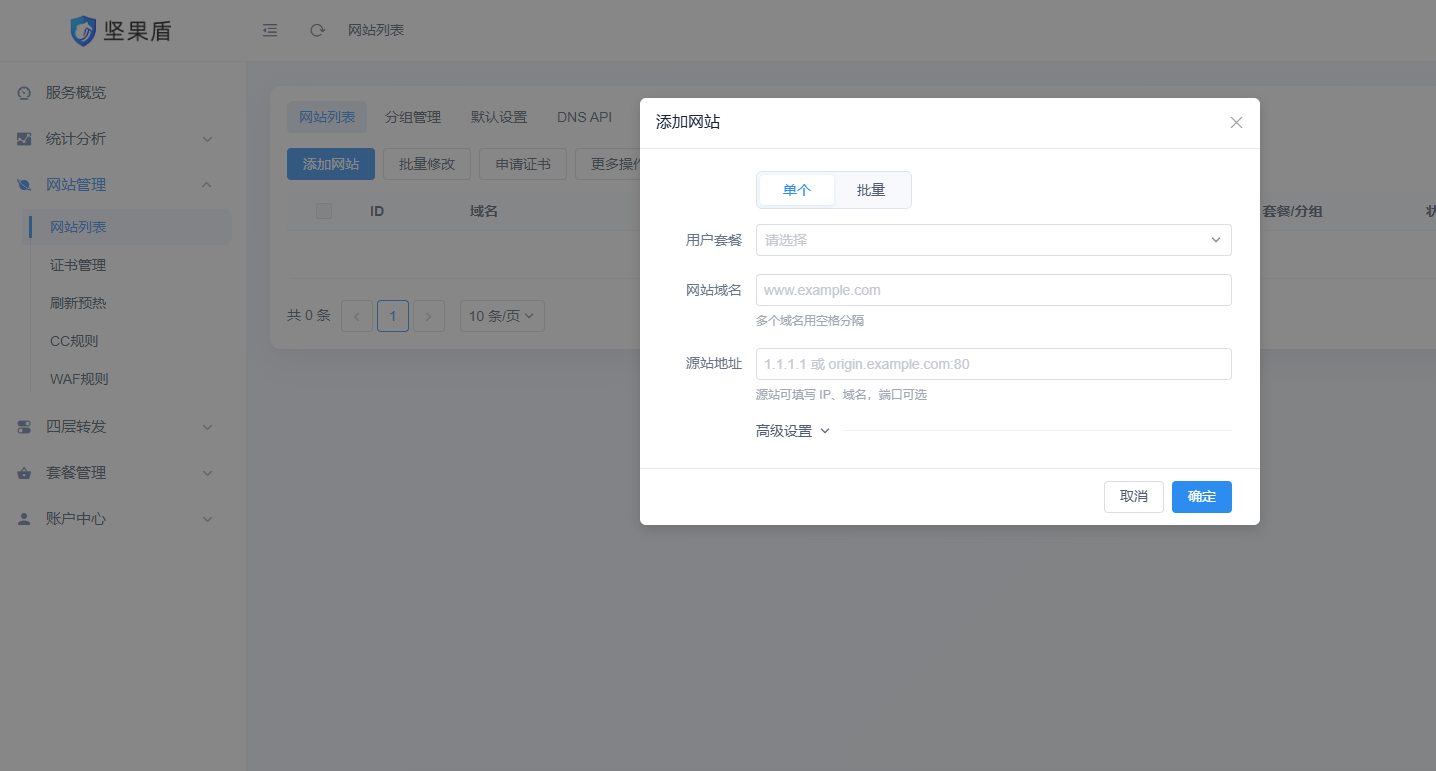
点击列表上方工具栏里的「添加网站」按钮,弹出添加窗口,默认停留在「单个」模式。单个模式适合初次接入、域名较少的场景。
第 3 步:选择用户
「用户选择」一栏用于指定这个网站归属哪个用户,支持按 ID、邮箱、用户名、手机号 四种方式搜索。输入关键字后从下拉列表中点选即可,注意别选重名账号。
第 4 步:选择用户套餐
「用户套餐」会联动第 3 步选中的用户,只显示该用户已购买的套餐。如果下拉框是空的,说明这个账号还没有可用套餐,需要先开通或续费套餐,再回来添加网站。
第 5 步:填写网站域名
「网站域名」支持一次填多个域名,用空格分隔,例如:
www.nuttyun.com nuttyun.com
几个容易踩的小坑:
不要带
http://或https://,只写纯域名。不要带路径、参数或结尾斜杠。
多个域名之间用英文空格,不要用逗号,也不要用中文全角空格。
主域名和带 www 的子域名建议一起填,避免只加速了其中一个。
第 6 步:填写源站地址
「源站地址」是回源的真实目标,三种写法都支持:
纯 IP:
203.0.113.10,不写端口时默认按 80 端口回源;IP 加端口:
203.0.113.10:8080;回源域名加端口:
origin.fruitnut.cn:80。
第 7 步:展开「高级设置」按需补充
窗口底部的「高级设置」是一个折叠项,展开后可按后台实际显示补充相关参数。需要注意:回源协议、HTTP/HTTPS 回源端口、负载方式、回源域名、健康检查等详细回源项,并不在新增弹窗里配置,而是在网站添加完成后,进入「网站编辑」的「源站设置」「回源配置」中调整。拿不准的项目保持默认即可,接入跑通之后再逐项调优。
第 8 步:提交并核对结果
点「确定」提交。返回列表后确认三件事:新记录的状态为「正常」、源站地址准确无误、域名没有拼错。此时站点记录已经建立,但还不能正式访问,后续的回源细节、证书和解析切换要接着完成。
四、批量添加:一次接入多个站
域名数量较多时,可以切到批量模式。
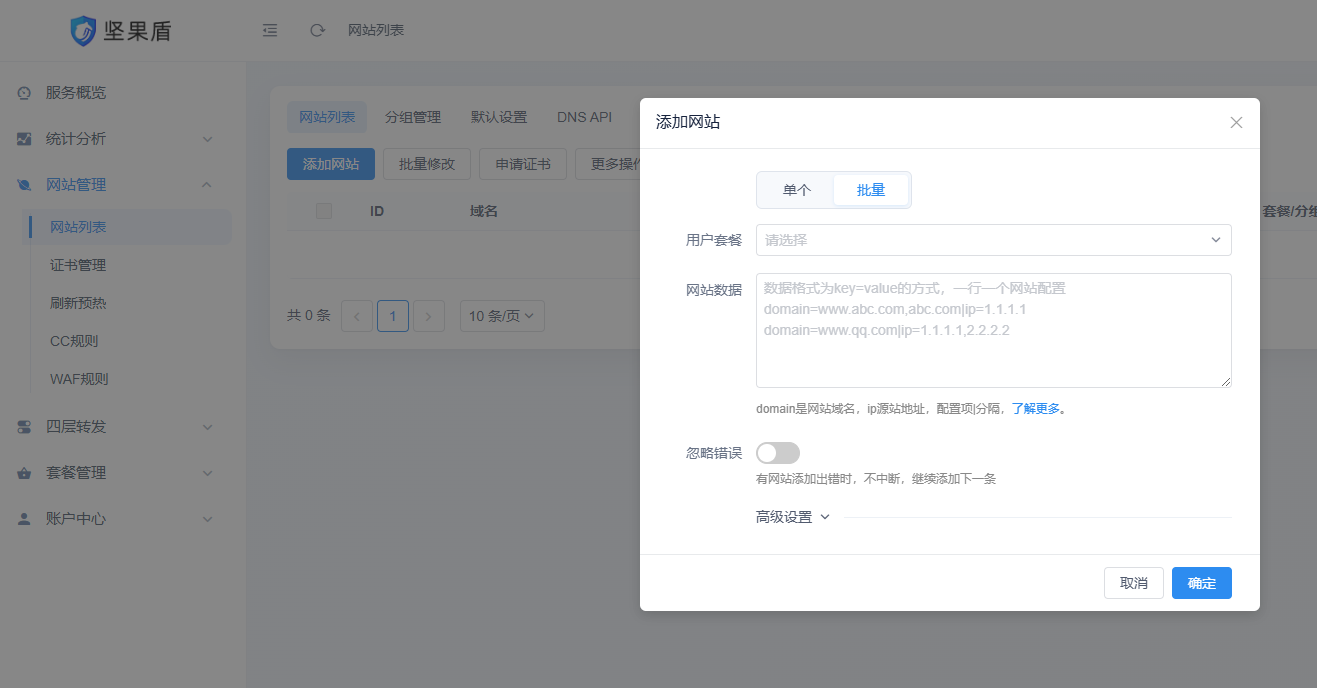
在添加窗口顶部把「单个」切换到「批量」,下方输入框变成多行文本,一行代表一个网站,每行字段用 | 分隔,字段内部用 key=value 表达:
domain=www.nuttyun.com,nuttyun.com|ip=203.0.113.10
domain=shop.fruitnut.cn|ip=198.51.100.25:8443
字段说明:
domain:网站域名,多个域名用英文逗号分隔(注意这里和单个模式的空格不同);ip:源站地址,与单个模式一样支持 IP、IP:端口、域名:端口。
「忽略错误」开关:关闭时,任意一行出错就整体中断;开启后,出错的那条跳过、其余继续写入。批量导入建议先开启它,避免因为一两条格式错误反复重来。
批量前最好先做两件事:用文本编辑器把清单对齐、检查有没有空行和中文逗号;再拿一到两条做小批量试跑,确认格式没问题后再全量导入。
五、添加完成后的三步操作
新增成功只是「建好了记录」,能不能用还要看下面三步。
1. 到「网站编辑」完善配置
网站添加完成后,进入该网站的「网站编辑」,再按需要调整:
源站设置:回源协议(HTTP / HTTPS / 跟随协议)、HTTP 与 HTTPS 回源端口、负载方式、源站权重、健康检查等;
回源配置:回源域名(默认使用访问域名,也可自定义)、Range 回源;
HTTPS 证书:在「证书管理」中添加证书,或在网站列表中对该网站一键申请。
2. 切换解析
在域名 DNS 处,按坚果盾接入指引把解析记录切换到加速入口。记录生效通常需要几分钟到十几分钟,期间访问可能时通时断,属于正常现象。
3. 验证站点可用
解析生效后,用命令行探测一下响应头:
curl -I https://www.nuttyun.com
重点看返回的状态码。若返回 502、504 或超时,多半是源站不通、端口写错或源站防火墙拦截了回源请求。回到网站列表确认状态持续为「正常」,再结合访问日志排查异常即可。
六、常见问题速查
提示用户套餐不可用:该账号未购买套餐、套餐已过期或额度用尽,先处理套餐再添加。
域名已存在:同一域名不能重复接入,去列表里搜索一下,确认是否已有记录,必要时先删除旧记录。
状态一直异常:优先排查源站可达性、端口是否正确、回源协议与源站是否匹配,再检查源站防火墙是否放行了回源请求。
批量导入只成功了一部分:对照报错行号检查格式,常见原因是中文逗号、多余空格、缺少
ip=字段。添加时提示域名格式错误:检查是否带了
http://、路径或结尾斜杠。HTTPS 访问报证书错误:证书尚未配置或未生效,在「证书管理」中为域名部署证书后重试。
七、几条实用建议
先小后大:新站点先单个添加、单个验证,跑通后再批量铺量。
变更留记录:源站、端口等每次改动都记一笔,排障时能省大量时间。
域名规划统一:主域名、www、业务子域名一次性规划好,避免后期反复补加。
测试站单独添加:不要把测试域名和正式站点混在一起,出问题时互不影响。
新增后及时核对编辑页:新增弹窗只填基础信息,回源、证书等细节记得进「网站编辑」逐项确认。
按上面的流程走一遍,新增网站这件事基本不会卡住。后续的缓存策略、CC 防护、WAF 规则调优,可以在网站编辑和对应防护菜单中继续配置。